
你有没有想过,拥有一台属于自己的虚拟机,是不是感觉瞬间高大上了呢?虚拟机不仅可以让你在电脑上模拟出多种操作系统,还能让你在虚拟环境中尽情玩耍,是不是很心动?别急,今天我就要给你带来一份超详细的国产虚拟机安装视频教学,让你轻松上手,玩转虚拟世界!
一、选择合适的国产虚拟机软件
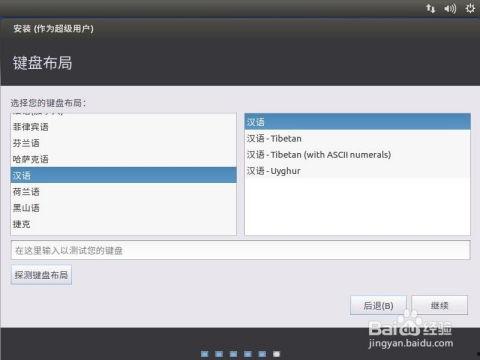
首先,你得选一款适合自己的国产虚拟机软件。目前市面上比较受欢迎的有DeepinVM、VMware Workstation、VirtualBox等。这里我推荐使用DeepinVM,因为它操作简单,而且完全免费。
二、下载与安装DeepinVM

1. 下载DeepinVM:打开浏览器,搜索“DeepinVM下载”,找到官方网站或可信的第三方下载平台,下载最新版本的DeepinVM。
2. 安装DeepinVM:双击下载的安装包,按照提示进行安装。安装过程中,可能会遇到一些选项,比如选择安装路径、组件等,根据自己的需求进行选择。
三、创建虚拟机

1. 打开DeepinVM:安装完成后,双击桌面上的DeepinVM图标,打开软件。
2. 创建虚拟机:点击“新建”按钮,进入创建虚拟机向导。
3. 选择操作系统:在“安装操作系统”界面,选择你想要安装的操作系统。这里以Windows 10为例。
4. 分配内存:在“分配内存”界面,根据你的电脑内存大小,合理分配给虚拟机。一般来说,分配1-2GB内存即可。
5. 创建虚拟硬盘:在“创建虚拟硬盘”界面,选择“固定大小”或“动态分配”,并根据需要设置虚拟硬盘的大小。
6. 完成创建:点击“完成”按钮,虚拟机创建成功。
四、安装操作系统
1. 启动虚拟机:在虚拟机列表中,选中你刚刚创建的虚拟机,点击“启动”按钮。
2. 选择安装源:在启动过程中,会提示你选择安装源。你可以选择ISO镜像文件或USB启动盘。
3. 安装操作系统:按照屏幕提示进行操作,完成操作系统安装。
五、配置虚拟机
1. 设置虚拟机网络:在虚拟机设置中,选择“网络”,根据需要配置网络连接。
2. 设置虚拟机硬件:在虚拟机设置中,选择“硬件”,根据需要调整CPU、内存、显卡等硬件配置。
3. 安装虚拟机扩展包:在虚拟机设置中,选择“安装扩展包”,安装虚拟机扩展包,提高虚拟机性能。
六、使用虚拟机
1. 启动虚拟机:在虚拟机列表中,选中你想要启动的虚拟机,点击“启动”按钮。
2. 操作虚拟机:在虚拟机窗口中,你可以像操作真实电脑一样,安装软件、玩游戏、浏览网页等。
3. 关闭虚拟机:完成操作后,点击虚拟机窗口右上角的“关闭”按钮,关闭虚拟机。
怎么样,是不是觉得安装虚拟机其实很简单呢?通过这份视频教学,相信你已经掌握了国产虚拟机的安装方法。现在就动手试试吧,让你的电脑焕发新的活力!